
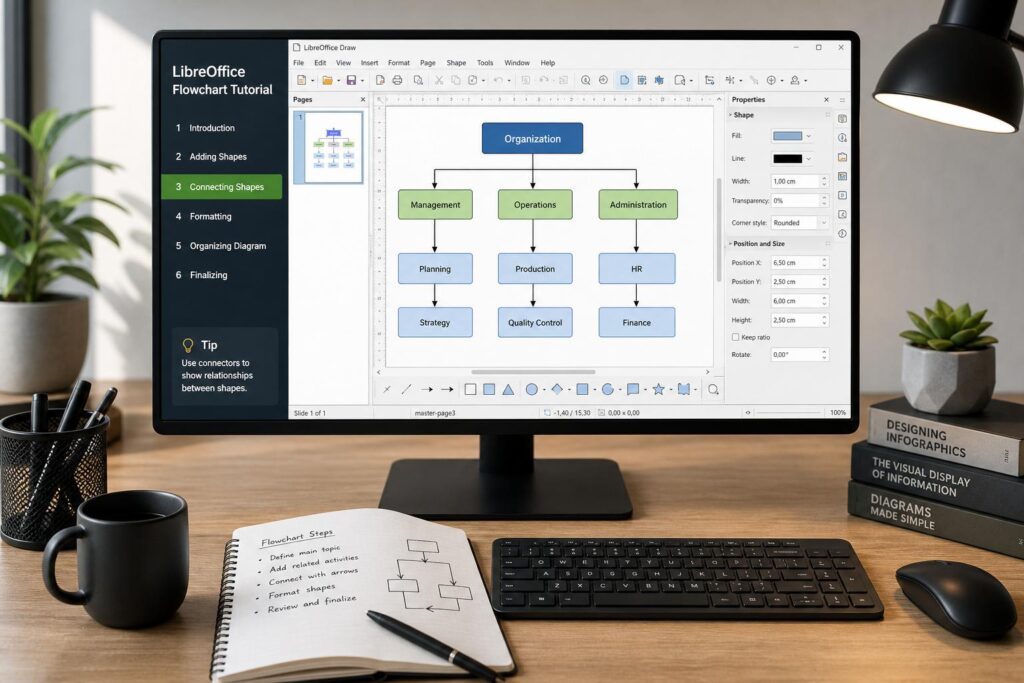

En bref
- Pour un organigramme sur LibreOffice, utilisez Draw, pas Writer
- Les connecteurs de Draw restent liés aux formes, même après déplacement
- Export PDF et PNG pour partager sans casse de mise en page
- Calc sert aux données, pas aux schémas hiérarchiques
Un organigramme sur LibreOffice devient vite illisible si les flèches bougent et si les cases se décalent. La solution tient dans un bon choix d’outil : LibreOffice Draw. Vous gagnez du temps et vous gardez une structure stable, même après modifications.
Dans ce guide, vous verrez la méthode pas à pas, puis les réglages qui évitent les dérives fréquentes. Des exemples concrets montrent comment procéder en atelier RH, en maintenance et dans des équipes projet.
Pourquoi Draw change tout pour un organigramme sur LibreOffice
Un organigramme sur LibreOffice demande des objets manipulables et des liens qui suivent les formes. Draw gère ces éléments comme un dessin, avec un comportement cohérent lors des déplacements.
Writer, lui, traite surtout du texte. Quand vous modifiez le contenu autour, les zones peuvent se décaler et les flèches perdre leur logique.
- Draw relie des formes via des connecteurs ancrés
- Writer empile des blocs, avec une mise en page plus fragile
- Calc reste orienté tableaux, pas diagrammes hiérarchiques
Concrètement, pour une PME, l’organigramme évolue tous les trimestres. Un schéma qui casse à chaque changement finit vite à la corbeille.
Sources utiles : les recommandations de l’éditeur pour les formats et exports sont documentées par LibreOffice (projet The Document Foundation). Les bonnes pratiques de diagrammes sont aussi abordées dans les publications de diagrams.net, utile pour comparer les connecteurs et l’alignement.
Comment faire un organigramme sur LibreOffice avec Draw en 30 minutes ?
Pour créer un organigramme avec LibreOffice Draw, démarrez un nouveau dessin, placez une forme par poste, puis reliez-les avec l’outil connecteur. Le texte se saisit directement dans chaque forme, ce qui réduit les manipulations.
Cette approche marche aussi si vous n’avez jamais utilisé Draw. L’interface reste lisible, et les outils de diagramme apparaissent dès l’ouverture du document.
| Étape | Action dans Draw | Résultat attendu |
|---|---|---|
| 1 | Créer un dessin | Page stable pour objets graphiques |
| 2 | Insérer des rectangles | Un poste, une forme |
| 3 | Relier avec connecteur | Flèche reliée et suivie |
| 4 | Saisir le texte en double-clic | Libellés propres, sans zone séparée |
| 5 | Exporter en PDF ou PNG | Partage sans perte notable |
Exemple vécu : une responsable RH à Lyon a dû ajouter trois postes après une réorganisation. En utilisant les connecteurs de Draw, elle a déplacé deux niveaux sans reprendre les flèches.
Quand la structure tient, la mise à jour devient une opération simple. Vous limitez les allers-retours entre clics et corrections visuelles.

Connecteurs ancrés : le mécanisme derrière les flèches propres
Un connecteur ancré n’est pas une flèche dessinée au hasard. Il s’attache à des points de référence sur chaque forme, puis se redessine quand vous bougez la case.
Pour obtenir ce comportement, partez toujours d’un point d’accroche. Sinon, vous obtenez parfois un tracé “fixe”, qui ne suit plus les déplacements.
Procédez ainsi, sans précipitation : sélectionnez l’outil connecteur, cliquez le bord d’ancrage d’une forme, puis terminez sur l’autre forme. Une petite indication visuelle confirme l’accroche.
Si le lien doit changer, il existe un ajustement contextuel. Un clic droit sur le connecteur permet souvent de choisir un autre type, selon la version installée.
Comparaison pratique : si vous déplacez une forme après coup, un connecteur bien ancré reste cohérent. Un trait libre, lui, devient une ligne indépendante. Vous finissez par réparer à la main.
Cas d usage par profil : RH, direction, projets et production
Un organigramme sur LibreOffice n’a pas la même utilité selon le métier. En pratique, la direction vise la lecture rapide, tandis que les RH cherchent la traçabilité des changements.
Les équipes projets veulent parfois une vue matricielle. Les ateliers de production privilégient des liens clairs vers les responsabilités opérationnelles.
Voici des usages typiques, avec une mise en forme adaptée :
- RH : code couleur par niveau, libellés stables, export PDF pour notes internes
- Direction : hiérarchie verticale, nombres de postes limités, large marge d’affichage
- Chef de projet : vue horizontale ou par blocs, connecteurs réutilisables après réorganisation
- Responsable production : organigramme par équipe, texte court, icônes simples pour repères
Nuance importante : plus l’organisation contient de postes, plus la lisibilité dépend du choix des tailles et du nombre de niveaux. Une hiérarchie à 6 niveaux devient vite un “mur” de texte.
Si votre document dépasse une page, envisagez un découpage : direction d’un côté, fonctions opérationnelles de l’autre.
Erreurs fréquentes à éviter lors d un organigramme sur LibreOffice
Les erreurs viennent souvent de deux points : mauvaises liaisons et mise en forme incohérente. Quand les connecteurs ne sont pas ancrés, les flèches se désalignent dès la première modification.
Pour les styles, un trop grand nombre de couleurs ou de tailles finit par brouiller la hiérarchie. Le lecteur cherche un repère visuel, pas une expérience graphique.
| Erreur | Symptôme | Correction rapide |
|---|---|---|
| Connecteur posé au mauvais endroit | Flèche qui ne suit pas un déplacement | Recréer la liaison en visant un point d’accroche |
| Textes trop petits | Lecture impossible sans zoom | Fixer une police unique et une taille minimale |
| Trop de styles | Hiérarchie visuelle confuse | Limiter palette à 3 couleurs, réduire variations |
| Choix de Writer | Objets qui glissent lors des modifications | Basculer le schéma dans Draw |
Astuce de terrain : travaillez d’abord sur la structure, puis seulement sur les couleurs. Les modifications de niveaux sont plus fréquentes au début qu’après finalisation.
À titre de repère, un document professionnel gagne en cohérence quand les mises à jour restent “locales”. Les connecteurs de Draw rendent cela possible.

Exporter pour partager : PDF, PNG, et intégration dans les autres outils
L’export décide de la qualité perçue. En PDF, le rendu reste stable à l’impression et à la diffusion interne. En PNG, l’image s’intègre bien dans une présentation ou une page d’intranet.
Dans Draw, l’export se fait depuis le menu d’export. Pensez aussi à vérifier la taille de page avant de produire le fichier final.
Pour limiter les mauvaises surprises, utilisez une procédure en deux temps : ajuster la mise en page, puis exporter. Un redimensionnement “propre” évite les cases étirées.
Côté références, LibreOffice décrit les formats de dessin et les possibilités d’export depuis Draw. Les normes de qualité de rendu lors de l’impression sont aussi discutées dans les guides techniques PDF d’associations comme ISO (cadres de conformité documentaires).
Petit exemple : après un entretien RH, un manager voulait insérer l’organigramme dans un mail. L’export PNG a permis une image nette, sans recalcul d’alignements côté destinataire.
LibreOffice Draw face à Visio et aux outils en ligne : ce que vous payez vraiment
Visio propose des bibliothèques et une interface très orientée diagrammes. Draw couvre une grande partie des besoins pour un organigramme standard, sans abonnement.
Les outils en ligne visuels peuvent séduire pour le rendu. Pourtant, dès qu’un poste change, les connecteurs et règles de mise en forme peuvent devenir moins prévisibles.
Pour situer le sujet côté chiffres, les tendances 2023-2024 montrent un usage accru de documents exportés pour la collaboration. Par exemple, les rapports sur l’adoption du travail hybride soulignent l’importance du partage de fichiers “figés” comme le PDF.
Source : IDC publie régulièrement des analyses sur les usages numériques en entreprise, avec des indicateurs mis à jour sur la collaboration documentaire (derniers cycles 2023 et 2024). Ces chiffres ne décrivent pas Draw directement, mais expliquent pourquoi l’export compte.
Définitions rapides : organigramme, logigramme et hiérarchie
Un organigramme représente une structure : postes, niveaux et relations hiérarchiques. Il se lit comme un “qui dépend de qui”, sans logique d’étapes.
Un logigramme décrit un processus : séquence d’actions et décisions. Les formes peuvent se ressembler, mais l’intention change tout.
- Organigramme : “manager de”, “responsable de”, chaîne de commandement
- Logigramme : “si”, “alors”, “étape suivante”, règles de décision
Quand la logique est floue, le schéma devient difficile à maintenir. Tracer d’abord la hiérarchie évite de repartir de zéro.
La méthode Draw reste la même, mais le cadrage graphique change : moins de décisions, plus d’alignements et de repères.
En pratique, commencez par Draw, posez une forme par poste, puis reliez avec des connecteurs ancrés. Exportez en PDF pour figer la version officielle. Vous obtenez un organigramme sur LibreOffice stable, lisible, et facile à mettre à jour.
Testez la méthode sur votre prochain organigramme RH ou projet. Une seule correction propre lors du premier essai vous fera gagner beaucoup de temps ensuite.
Sources : The Document Foundation, documentation LibreOffice Draw et formats d’export (mise à jour régulière, cycles 2023-2024). IDC, études sur la collaboration documentaire et les environnements de travail hybride (rapports 2023-2024).
Comment réaliser un organigramme sur LibreOffice si je suis débutant ?
Ouvrez LibreOffice Draw, créez un nouveau dessin, puis tracez une forme par poste. Double-cliquez pour saisir le texte. Reliez les formes avec l’outil connecteur et visez les points d’ancrage pour garder des flèches stables.
Writer suffit-il pour faire un organigramme rapide ?
Writer peut dépanner, mais il gère moins bien la logique graphique des connecteurs. Dans les faits, les zones se déplacent et les liens se désalignent lors des modifications. Pour un rendu fiable, utilisez Draw dès le départ.
Comment exporter un organigramme en PDF sans perdre la mise en page ?
Avant l’export, vérifiez la taille de page et l’échelle. Sélectionnez ensuite l’ensemble des formes et ajustez si besoin avec des poignées d’angle, pas latérales. Exportez en PDF depuis Draw pour conserver un rendu stable à l’impression.
Peut-on insérer l organigramme dans Word ou un document Office ?
Oui. Vous pouvez exporter en PNG pour insérer comme image, ou rapatrier la sortie selon les formats compatibles. L’image évite généralement les problèmes de découpage liés à un copier-coller de blocs texte séparés.
Combien de niveaux hiérarchiques faut-il limiter pour rester lisible ?
La limite dépend du nombre de postes et de la taille de page. Avec des cases trop nombreuses, le texte devient illisible. En pratique, au-delà de 5 à 6 niveaux, découpez l’organigramme en parties ou réduisez le texte pour conserver une lecture rapide.
Vous voulez un schéma net du premier coup ? Lancez Draw, créez vos formes, puis reliez avec des connecteurs ancrés. Ensuite seulement, ajustez couleurs et export.